学習方法
WebOCMnext での基本操作
操作画面のスクリーンショット準備中です。
所属クラスへの移動
- ログインしたら、画面左帯の「クラス選択」ボタンをクリックする。
- 自分の所属クラス(文系クラスの場合「L1-xx」、理系クラスの場合は「S1-xx」)を クリックする(表示されない場合は、ご連絡ください)。
教材への移動
- 自分の所属クラスに移動する。
- 画面左帯に表示されるメニューの「教材一覧」をクリックする。
- 画面中央に教材が一覧になって表示されるので、学習する教材をクリックする。
- 教材の並び順を変えたい場合は、リスト1行目の「教材名」をクリックする。
- 表示される教材の数を変更したい場合は、画面上部の 「ページサイズ」プルダウンメニューで数を変更する。
問題への解答
- 教材を選択したら、新しいタブが開き、 問題解答画面が表示される。
- 問題が表示されない場合は、こちらをクリックしてください。
- ‘Home’ ページの ‘next’ ボタンをクリックすると、第1問目が表示される。
- 各問題の選択肢にチェックを入れたら、問題下の ‘check’ ボタンをクリックする。
- 注意!: ‘check’ ボタンをクリックしないと、学習履歴が記録されません! くれぐれもご注意ください。
- 音声を再生したい場合は、スピーカーマークをクリックする。
- 解答を終了したい場合は、ブラウザのタブを閉じる。
自分の解答状況のチェック
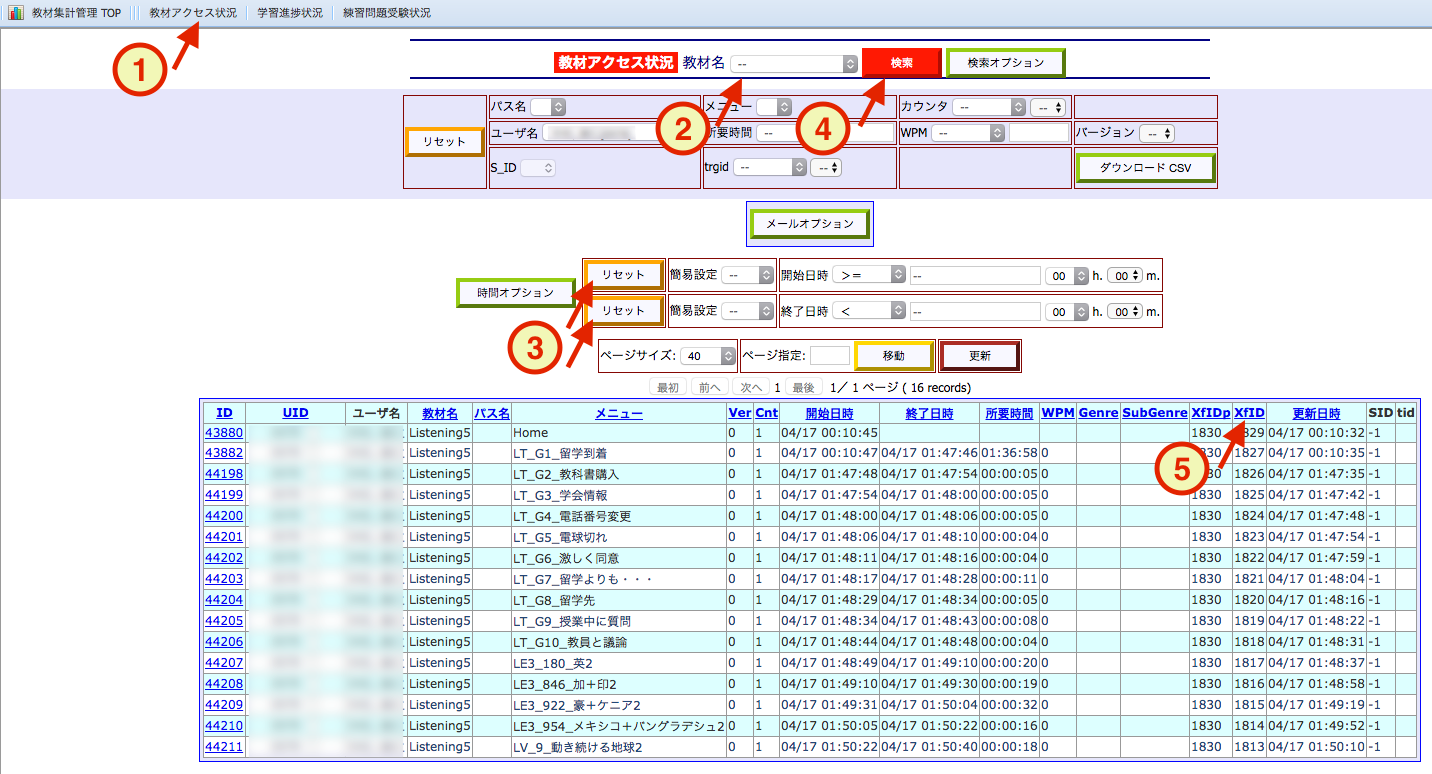
- 「教材アクセス状況」をクリックする(下図①)
- 「教材名」プルダウンメニューから教材名を選択する(下図②)
- 「時間オプション」横の2つの「リセット」ボタンをクリックする(下図③)
- 「検索」ボタンをクリックする(下図④)
- 表示された表の「XfID」列の1行目を2回クリックする(下図⑤)
- 全ての問題で「終了日時」列が1回以上記録されているかを確認する
- 終了日時が記録されていない記録を確認したい場合は、「終了日時」列の1行目を クリックする