ログインと学習の方法
ここでは、ログインと学習の方法について 簡単に説明します。
動作環境
まず、使用している機器およびソフトウェアが 保証されている動作環境であるかどうかをまずご確認ください。
ログイン方法
ログインするためには、 まずCALLポータルサイト にアクセスし、該当するポータルページにアクセスしてください。
なお、新入生とそれ以外ではログインの方法が異なります。
新入生のログイン方法
新入生以外のログイン方法
学習方法
トップページ
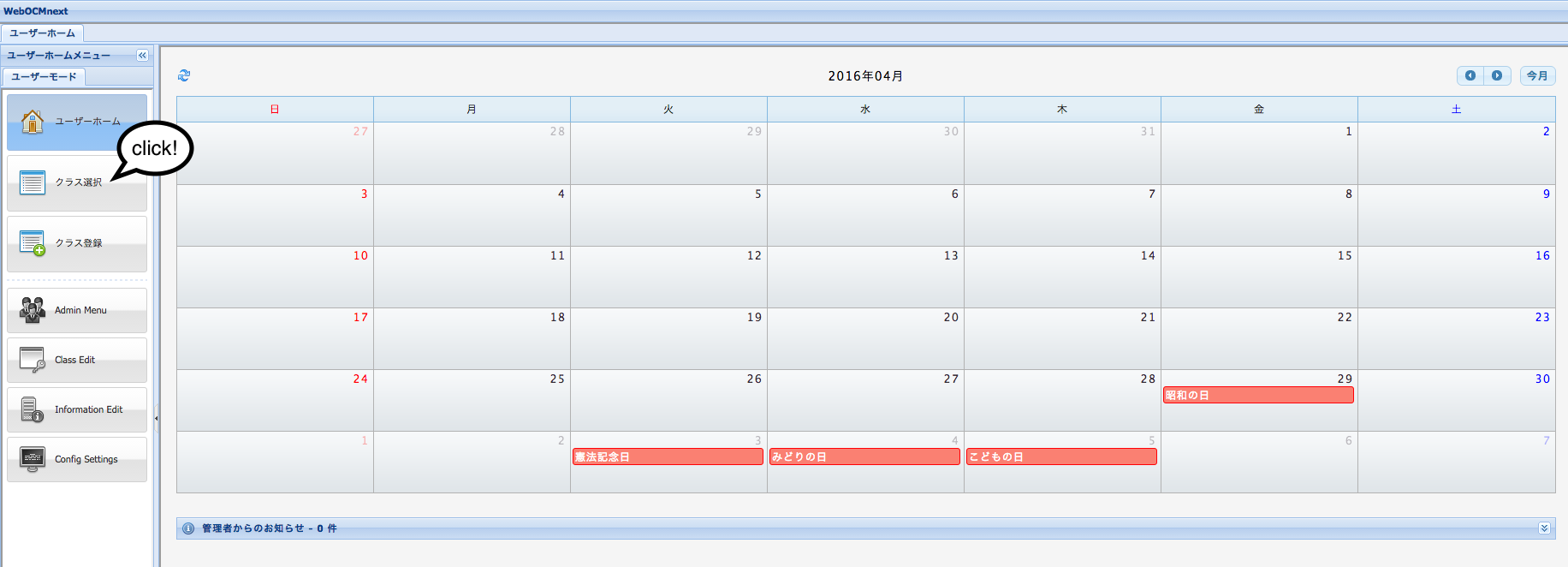
ログインすると、下の図のようなページが表示されます。
注意!!: カレンダーの表示について
右側のカレンダーの日時にクラスが表示されますが、 これは学習システムの総合成績等の機能を有効にするために 登録されているものであり、
その日にちおよび時間帯に授業が開講されたり、 その時間帯に学習をしなければならないものではありません 。
ご自身の都合の良い時間に学習を進めてください。
教材へのアクセス
画面の左帯の「クラス選択」をクリックすると、 あなたの登録されているクラスが表示されます。
そのクラスをクリックすると、 下の図のようなメニューが表示されるので、 その「教材一覧」をクリックしてください。
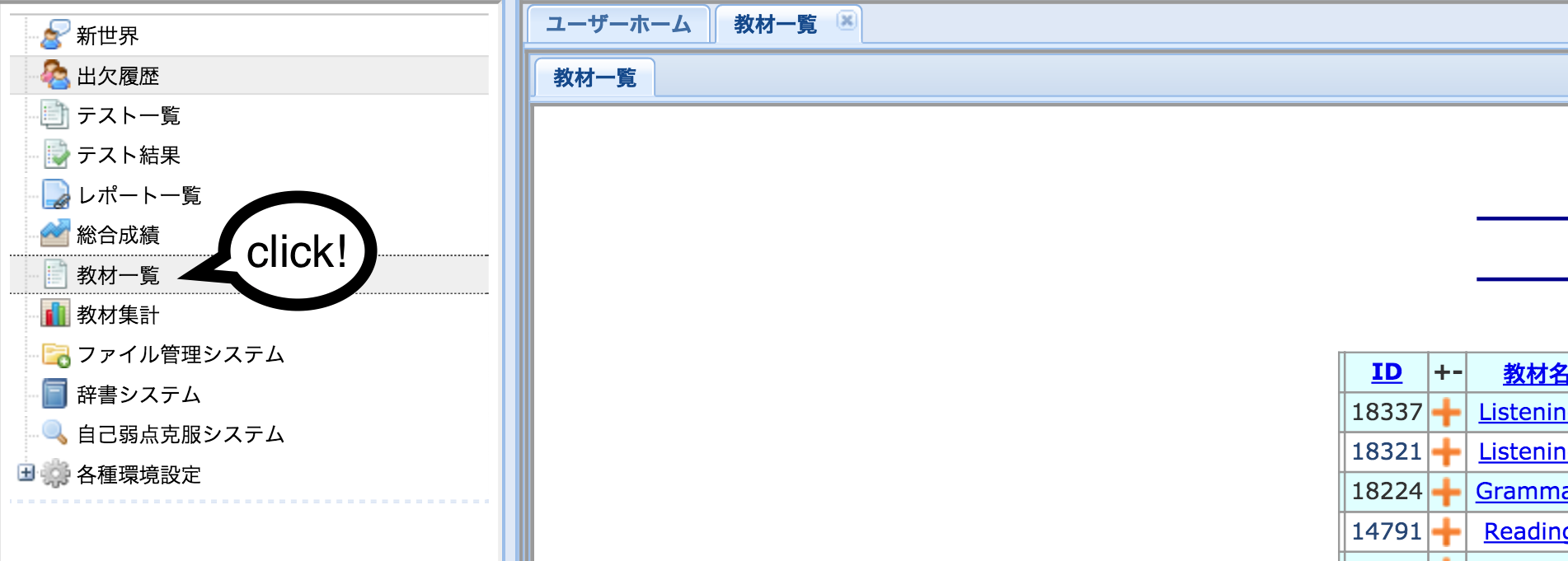
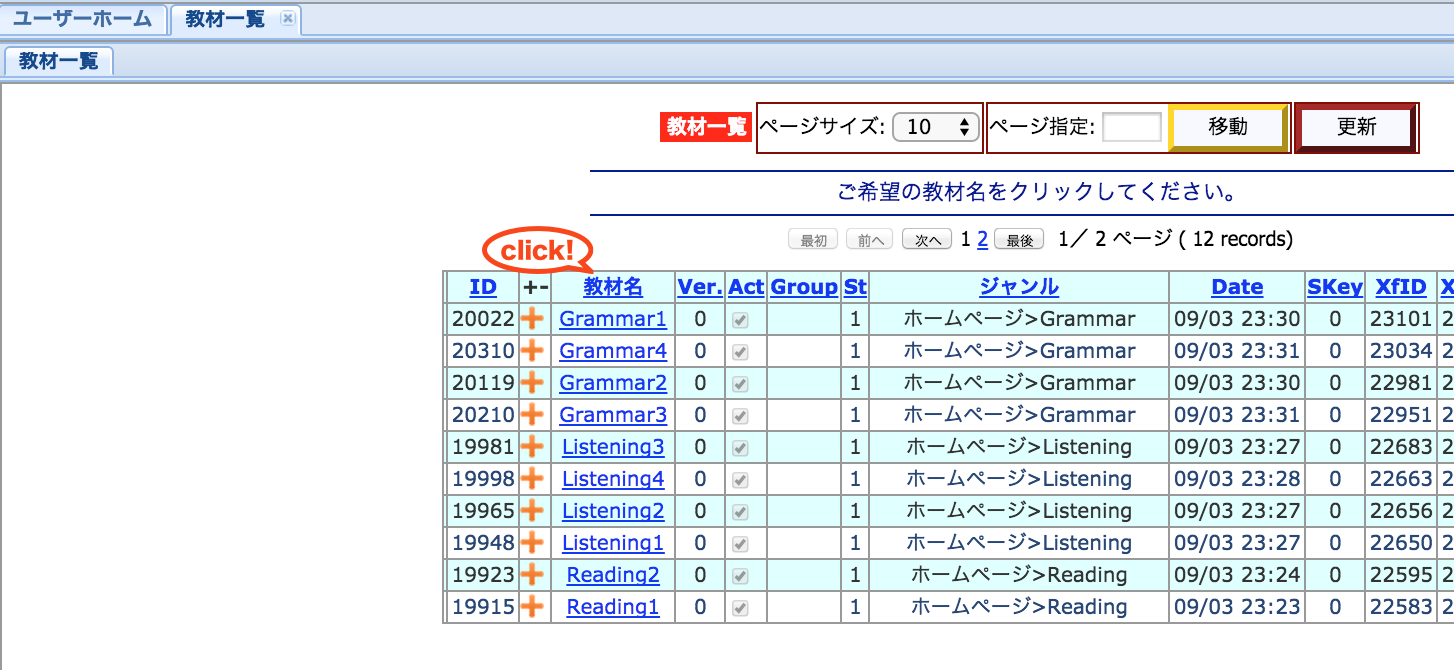
「教材一覧」をクリックすると、 画面の中央に教材のリストが表示されます。
(下の図のように「教材名」の列をクリックすると、 教材が教材名順に並び替えられます。)
各教材をクリックして、問題の画面を表示します。
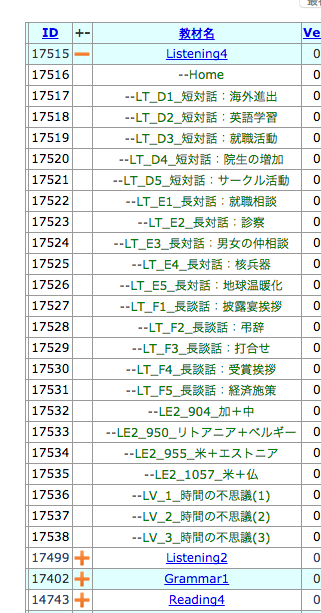
また「教材名」左の [+] マークをクリックすると、 教材の各設問が展開されます(下図)。
学習状況の確認
学習履歴は、画面左帯「教材集計」をクリックすることで確認できます。
クリックすると、下図のような画面が表示されます。
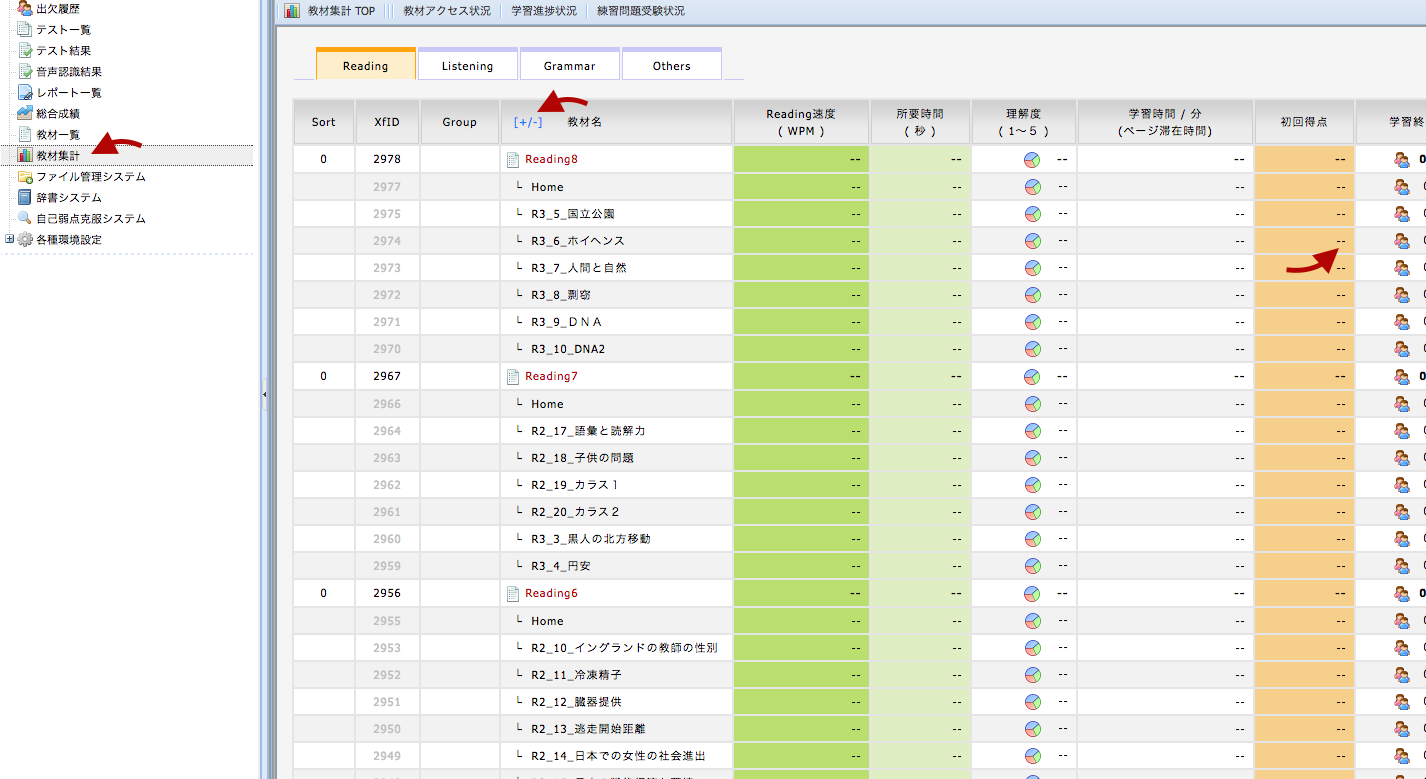
また、画面上部の各サブメニューをクリックすると、 教材へのアクセス状況等が確認できます。
- 教材集計TOP: 各教材の学習状況の概要
- 教材アクセス状況: 各設問のアクセス日時や終了日時など
- 学習進捗状況: 学習が終了/継続している設問のリストなど
- 練習問題受験状況: 解答した問題の得点率など
より詳細な使用方法については、 テキストの77ページ以降をご確認ください。
「学習時間/分」(ページ滞在時間)の表示について
「教材集計TOP」に表示される表には「学習時間/分」の列があり、 学習を進めると時間が表示されます。
この時間は「各設問ページに滞在した時間の平均値」であり、 教材にアクセスした時間の合計ではありません 。 合計でどれだけ学習したのかについては、 「総合成績」メニューの「総自習時間」をご確認ください。
学習にあたっての注意
「総合成績」ページについて
「総合成績」ページには、出席状況、総自習時間、総合成績等が表示されていますが、 これらはカレンダーの機能と連動しているものであり、 皆さんの成績を直接反映しているものではありません。
また、総合成績は「総自習時間」と連動して変化しますが、 最終的な成績を表示したものではありません ので、 あくまでも一定の目安として考えてください。
各設問の表示について
各設問に解答していくと、設問リストの左側のマークの色が変化します。
- 赤色: 設問へのアクセスが中断された
-
緑色
: 設問に一時的にアクセスされた
設問のマークが緑色になっていても、解答が終了していない場合があります 。
解答したかを確実に確認するためには、 「教材集計」メニューの「教材アクセス状況」をご確認ください。
(詳細な確認方法についてはこちら(準備中)。)
目次

